

猎豹浏览器
- 分类
- 系统工具
- 大小
- 8.88MB
- 版本
- 431003
- 更新
- 2026-09-04
- 系统
- Android / iOS
- 语言
- 简体中文
- 厂商
- 来自互联网
- 状态
- 高速可用
软件截图

软件介绍
猎豹浏览器是一款基于Chromium内核深度定制的移动端网页浏览工具,由金山网络团队主导研发,核心定位在于平衡浏览速度与安全防护之间的需求。该应用在安卓平台上经过多轮迭代优化,针对国内网络环境进行了专项适配,既保留了桌面级浏览器的渲染精度,又兼顾了移动设备触控操作的便捷性。对于日常依赖手机获取资讯、观看视频或处理轻量级办公事务的用户而言,这款浏览器提供了较为完整的工具链支持。
在技术架构层面,猎豹浏览器集成了主动式恶意代码拦截机制,能够对网页内嵌的钓鱼链接、恶意脚本及弹窗广告进行实时过滤。同时,其内置的流量压缩通道采用了云端渲染技术,在弱网环境下可有效降低数据包体积,从而减少用户的移动数据消耗。这种双重优化策略使得该应用在功能丰富度与资源占用率之间取得了较好的平衡。
软件特色
1、高速下载引擎:猎豹浏览器针对主流视频站点开发了专用的资源嗅探模块,支持多线程并发下载,并能够智能识别页面中的媒体文件格式。用户可一键触发离线缓存任务,下载完成后无需跳转第三方播放器即可直接播放。
2、交互界面重构:该版本摒弃了传统浏览器底部工具栏的固定布局,引入了动态智能圈交互方案。用户通过单指滑动或长按操作即可呼出高频功能入口,多标签页采用卡片式层叠视图,配合大尺寸缩略图预览,显著降低了多任务切换时的认知负担。
3、渲染性能调优:开发团队对Chromium内核的页面加载管线进行了超过百项参数调整,包括预连接优化、延迟脚本异步加载以及GPU渲染加速等。在同等硬件条件下,页面首屏绘制速度较原生内核提升约40%,同时减少了因资源竞争导致的页面卡死现象。
猎豹浏览器怎么开启启动时恢复未关闭网页
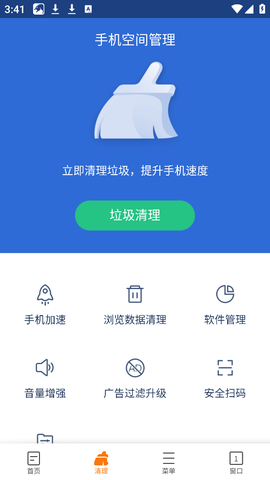
1、在猎豹浏览器主界面中,点击底部导航栏右侧的三条横线图标,该按钮位于地址栏下方,用于展开功能菜单。
![猎豹浏览器[图1]](https://static.down8818.com/uploads/20260909/6aa17fe9dd19e3.89983298.png)
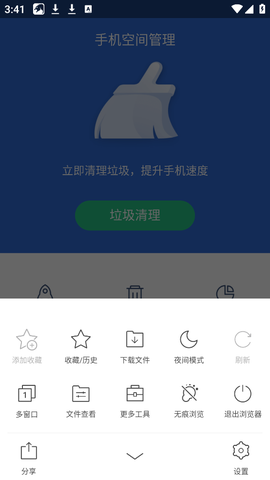
2、在弹出的半透明菜单列表中,向下滑动找到“设置”选项并点击进入,该选项通常排列在列表中部区域。
![猎豹浏览器[图2]](https://static.down8818.com/uploads/20260909/6aa17fea195e13.66057848.png)
3、在设置页面中,定位到“常规”分组下的“启动时恢复未关闭网页”条目,将该条目右侧的滑动按钮向右拨动,直至按钮变为蓝色高亮状态即代表功能已激活。此后每次冷启动应用时,系统将自动加载上次会话未关闭的标签页。
![猎豹浏览器[图3]](https://static.down8818.com/uploads/20260909/6aa17fea4b92d7.84587073.png)
软件功能
1、个性化视觉定制:用户可在主题商店中更换浏览器皮肤,同时支持手动调节字号缩放比例、页面背景色及夜间模式色温。这些参数保存于本地配置文件中,卸载重装后可通过云端账号同步恢复。
2、多标签并行管理:标签页数量上限扩展至32个,每个标签独立占用内存进程,互不干扰。长按标签卡片可呼出快捷操作菜单,包括静音、锁定、分享链接等选项。
3、手势指令映射:内置手势识别模块支持九种预设轨迹,例如从屏幕左边缘右滑返回上一页、双指捏合调出缩放控制条等。用户亦可在高级设置中自定义手势对应的动作指令。
![猎豹浏览器[图4]](https://static.down8818.com/uploads/20260909/6aa17fea7e6145.23290747.png)
常见问题
猎豹浏览器怎么设置兼容模式?
1、启动猎豹浏览器后,点击窗口左上角形似豹头图标的按钮,该按钮兼作主菜单入口。
2、在展开的菜单中选取“选项”或“设置”子项,进入参数配置界面。
3、找到“浏览模式”分类栏,勾选“优先使用兼容模式”复选框。此模式将强制页面以IE内核渲染,适用于部分仅支持ActiveX控件的旧版办公系统。
4、修改完成后,界面顶部会短暂浮现“修改已保存”的提示条,表明配置已生效。
猎豹浏览器如何清除缓存?
1、点击主界面左上角的猎豹图标,打开应用菜单。
2、在菜单列表中选择“清除浏览数据”选项,该功能位于“隐私”分组下方。
3、在弹出的对话框中,用户可勾选时间范围,并指定需清理的数据类型,包括缓存文件、Cookie、表单记录等。确认选择后点击“立即清理”按钮,系统将执行删除操作。
![猎豹浏览器[图5]](https://static.down8818.com/uploads/20260909/6aa17feab35f72.35495899.png)
更新日志
v5.28.1版本
1、调整了天气插件的展示逻辑,现在可显示未来三小时内的降水概率趋势图。
2、优化了首页滑动加载时的帧率稳定性,修复了部分机型上偶发的掉帧现象。
3、移除了内置的账号登录入口,原有用户数据已迁移至本地存储,不再依赖远程服务器验证。