

yuzu模拟器
- 分类
- 模拟经营
- 大小
- 34.14MB
- 版本
- 25082497
- 更新
- 2026-08-11
- 系统
- Android / iOS
- 语言
- 简体中文
- 厂商
- 来自互联网
- 状态
- 高速可用
游戏截图


游戏介绍
yuzu模拟器安卓版是目前手机端体验Switch游戏最成熟的选择之一。简单来说,它就是把任天堂Switch主机的运行环境完整搬到了你的安卓设备上,让你不用额外购买主机,就能在手机或平板里畅玩塞尔达传说、宝可梦系列、异度神剑这些大作。我实际用了挺长时间,最直观的感受就是它对游戏库的覆盖非常全面,而且经过多次版本迭代,现在在主流中高端机型上的流畅度已经相当能打了。更关键的是,这玩意儿完全免费,也没有那些烦人的弹窗广告,界面干净利落,属于那种装上就能安心玩一晚上的工具。
安装前的准备:密钥和固件是绕不开的两样东西
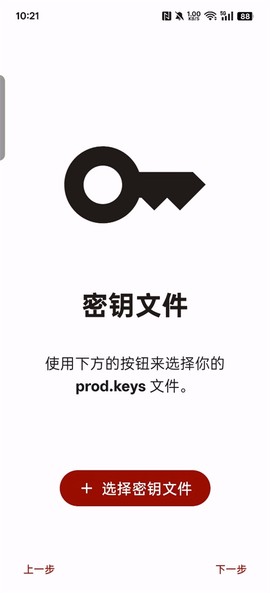
1、第一次打开软件,系统会引导你授权基本权限,紧接着就会让你选择密钥文件。这一步别跳过,没有它游戏是跑不起来的。我这边直接给你一个现成的密钥链接,省得你自己到处找:https://pan.baidu.com/s/1Cvdi0rjdRCldiUgrJLIIKA?pwd=2025 提取码:2025。
![yuzu模拟器[图1]](https://static.down8818.com/uploads/20260909/6aa17e3b536846.90687277.png)
2、如果你用的是我给的这份密钥,那路径就照着我截图里的位置找就行,选到对应的文件夹点确认。
![yuzu模拟器[图2]](https://static.down8818.com/uploads/20260909/6aa17e3b8c9e15.58597595.png)
3、按上面提示的路径,你就能看到那个密钥文件了,选中它就算完成了。
![yuzu模拟器[图3]](https://static.down8818.com/uploads/20260909/6aa17e3bc76b48.75242013.png)
4、搞定密钥之后,软件主界面就能识别出你的游戏库了,这时候挑一款想玩的直接开整。
![yuzu模拟器[图4]](https://static.down8818.com/uploads/20260909/6aa17e3c112240.15654060.png)
5、走到这一步,整个安装流程就算全部走完了,剩下的时间就交给你自己享受游戏吧。
![yuzu模拟器[图5]](https://static.down8818.com/uploads/20260909/6aa17e3c4dc931.31399311.png)
游戏添加与核心设置:把操作权握在自己手里
1、想往模拟器里塞游戏,点右上角那个小齿轮图标,然后选择“管理游戏文件夹”。
![yuzu模拟器[图6]](https://static.down8818.com/uploads/20260909/6aa17e3c862a35.62821463.png)
2、接着点右下角的加号,从手机存储里找到你存放游戏文件的那个目录,选中它就行。
![yuzu模拟器[图7]](https://static.down8818.com/uploads/20260909/6aa17e3ccd2255.56759777.png)
3、添加完毕后,模拟器首页就会自动显示出对应的游戏图标,这时候点一下就能进入启动界面。
![yuzu模拟器[图8]](https://static.down8818.com/uploads/20260909/6aa17e3d10a2c6.88689849.png)
4、正式开玩之前,我个人强烈建议你去把NCE功能打开。路径是:右下角齿轮-高级选项-调试-CPU后端,然后切换成NCE模式。这个选项能大幅提升指令执行效率,尤其是对中端芯片来说,帧数提升非常明显。不过要注意,如果你后面打算用金手指,那就得先把它关掉。
![yuzu模拟器[图9]](https://static.down8818.com/uploads/20260909/6aa17e3d4ad0d0.56885425.png)
5、设置都调好之后,就可以放心大胆地按启动键了。
闪退问题怎么治:多半是固件没装对
1、如果你在玩的时候遇到闪退或者直接黑屏退出,大概率是固件缺失或者版本不匹配。这时候还是点右下角齿轮,选择“管理YUZU数据”。
![yuzu模拟器[图10]](https://static.down8818.com/uploads/20260909/6aa17e3d8b5456.53602900.png)
2、进入之后找到“安装固件”的选项,点进去。
![yuzu模拟器[图11]](https://static.down8818.com/uploads/20260909/6aa17e3dd14e52.26769764.png)
3、固件文件需要你自己下载,我这里也备好了一份:https://pan.baidu.com/s/1rfo_qZaONOuzdO6Z69A1iQ 提取码: ddoo。下载好后,选择里面名为“registered”的那个文件夹作为固件路径,然后让它安装就行。
![yuzu模拟器[图12]](https://static.down8818.com/uploads/20260909/6aa17e3e2ec322.49598853.png)
体验上的几个硬核优势:玩过就回不去了
1、多线程加速机制做得相当到位。它能把手机CPU的多核性能榨干,通过并行处理让游戏帧率更稳,尤其是场景切换和复杂战斗时,卡顿感明显减少。
2、图形渲染方面同时支持Vulkan和OpenGL两种API。我自己的体验是,如果手机芯片稍微好点,直接开Vulkan模式,画面细节和抗锯齿效果都会有质的提升,甚至能跑到原生1080P分辨率。
3、动态分辨率调整这个功能很聪明。它会在负载高的时候自动降一点分辨率来保住流畅度,等画面简单了再升回去,整个过程无感,但帧数一直稳定。
4、异步着色器编译也是个加分项。以前玩模拟器最烦的就是加载新场景时卡成PPT,这功能直接把编译过程拆散到后台,边玩边加载,体感上就是加载时间短了,跑图顺畅多了。